구글 문서를 워드에서 수정할 수 있는 파일로 보내려면 파일 → 다운로드 → Microsoft Word(.docx)를 선택하세요. 공유 링크를 보내는 것과 달리 컴퓨터에 별도 파일이 저장되므로, 내려받은 파일을 다시 열어 내용과 배치를 확인해야 합니다.
아래는 컴퓨터의 웹 브라우저 기준입니다. 원본 구글 문서는 그대로 남지만, 내려받은 DOCX를 나중에 수정해도 그 변경이 원본에 자동으로 반영되지는 않습니다.
👤 이런 분께 필요해요
구글 문서로 작성했는데 학교·회사·공공기관 제출처가 .docx 파일만 받는 분
💬 SOMANYIO 의견
다운로드 자체는 클릭 몇 번이면 끝나지만, 실제로 시간을 잡아먹는 건 ‘열어보니 표와 줄바꿈이 달라진’ 순간이에요. 그래서 저희는 제출 직전이 아니라 마감 하루 전쯤 한 번 내려받아 Word에서 열어보길 권해요. 받는 사람이 수정할 필요가 없다면 PDF 기준본을 함께 보관해 두는 것도 좋은 방법입니다.
1. DOCX 사본 내려받기
- Google Docs에서 저장할 문서를 엽니다. 비슷한 제목의 파일이 여러 개라면 본문이 최종본인지 먼저 확인합니다.
- 화면 위의 파일을 누르고 다운로드를 선택합니다.
- Microsoft Word(.docx)를 선택합니다.
- 브라우저의 다운로드 목록에서 파일을 찾아, 파일 이름과 확장자를 확인합니다.
파일 이름을 바꿔야 한다면 문서-최종.docx처럼 내용이 드러나는 이름을 사용하세요. 이름 뒤의 확장자를 .hwp로 바꾸는 것만으로 한글 문서 형식으로 변환되지는 않습니다.

2. Word에서 열어 제출 모양 확인하기
내려받은 DOCX를 Word에서 열고 제목, 표, 마지막 페이지를 먼저 보세요. 프로그램과 글꼴 환경이 다르면 줄바꿈이나 페이지 배치가 달라질 수 있으므로, 파일이 열린다는 것만으로 확인을 끝내지 않는 편이 좋습니다.
| 살펴볼 부분 | 수정할 곳 |
|---|---|
| 제목이 두 줄로 늘어남 | 글꼴·글자 크기·문단 폭 |
| 표가 페이지 밖으로 나감 | 표와 열의 너비 |
| 마지막 장에 한 줄만 남음 | 여백·문단 간격·페이지 나눔 |
가상 예로 한 페이지짜리 안내문이 Word에서 두 장이 됐다면, 문장을 바로 삭제하기 전에 글꼴과 페이지 설정을 비교하세요. 수정이 필요하면 내려받은 사본에서 고치고, 저장 후 다시 열어 결과를 확인합니다.
받는 사람이 내용을 수정해야 한다면 DOCX가 맞습니다. 모양을 기준으로 확인해야 하고 제출처가 PDF도 허용한다면, 파일 → 다운로드 → PDF 문서(.pdf)로 기준본을 함께 받을 수 있습니다. 요구 형식이 DOCX라면 PDF로 대신 제출하지 마세요.
3. 다운로드 메뉴가 없거나 파일이 안 보인다면
보기·댓글 권한으로 받은 문서는 소유자가 다운로드를 제한했을 수 있습니다. 이 경우 소유자에게 DOCX 제공이나 필요한 다운로드 권한을 요청하세요.
다운로드가 시작됐지만 파일을 못 찾겠다면 브라우저의 다운로드 목록에서 폴더를 엽니다. Chrome을 쓴다면 다운로드 폴더 확인과 변경 방법을 따라가면 됩니다.
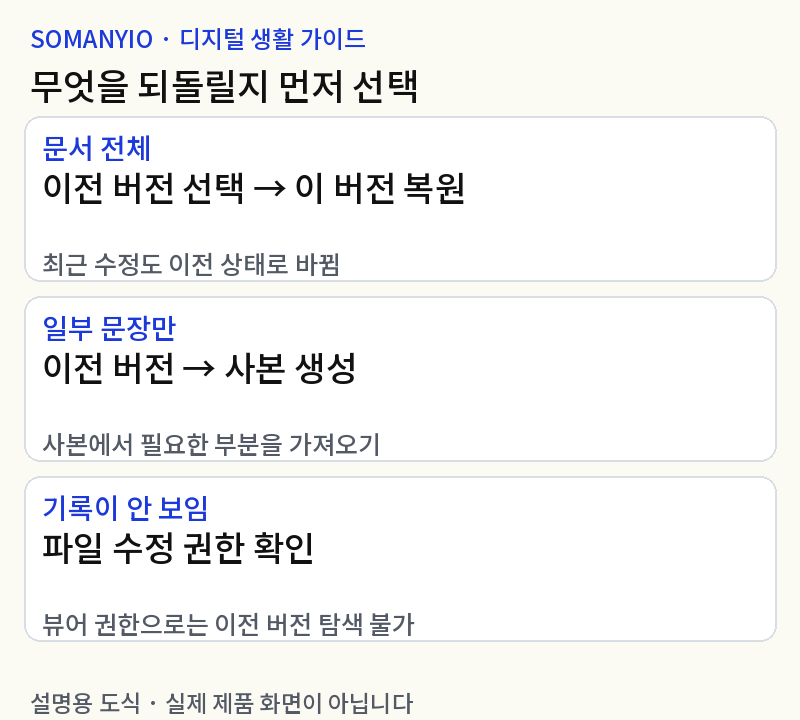
최종본을 확인하는 중 원본 내용이 잘못 수정된 것을 발견했다면 새 파일을 계속 만들기보다 구글 문서 버전 기록부터 살펴보세요.
참고자료: Google Docs 파일 사본 다운로드, 다른 형식 저장 및 다운로드 문제 해결. 2026년 10월 3일 확인.