글자가 선택되는 PDF라면 엑셀의 ‘PDF에서’ 가져오기를 먼저 확인하세요. 사진처럼 스캔된 PDF라면 문자 인식(OCR)이 필요합니다.
아래에서 내 파일에 맞는 방법을 고르고, 해당 단계만 따라 하면 됩니다. 원본 엑셀을 받을 수 있다면 변환보다 그 파일을 사용하는 편이 낫습니다.
| 내 상황 | 추천 방법 |
|---|---|
| 글자 선택 가능 + 지원되는 Windows 엑셀 | 엑셀로 표 가져오기 |
| Acrobat의 변환 기능을 이용 중 | Excel 파일로 내보내기 |
| 글자를 선택할 수 없는 스캔 파일 | OCR로 글자 추출하기 |
파일 종류가 헷갈리면 PDF의 문장을 복사해 메모장에 붙여 보세요. 읽을 수 있는 글자가 붙으면 텍스트 추출을 먼저 시도할 수 있습니다. 선택이 안 되는 원인이 복사 제한일 수도 있으므로, 이 확인만으로 스캔 파일이라고 단정하지는 마세요.
1. 엑셀에서 PDF 표 가져오기
- 엑셀에서 데이터 → 데이터 가져오기 → 파일에서 → PDF에서를 선택합니다.
- PDF를 열고 표 미리보기에서 필요한 행·열이 맞는지 확인합니다.
- 형태가 맞으면 로드, 빈 행이나 머리글을 정리해야 하면 데이터 변환을 선택합니다.
‘PDF에서’ 메뉴가 없다면 엑셀의 버전·기기 지원을 확인하세요. Power Query가 있어도 PDF 가져오기가 모두 지원되지는 않습니다. Mac·모바일에 이 Windows 절차를 그대로 적용하면 안 됩니다.
2. Acrobat에서 Excel로 내보내기
- PDF를 열고 변환 → Microsoft Excel → XLSX를 선택합니다.
- 저장한 파일을 엑셀에서 열어 표와 시트가 올바르게 나뉘었는지 확인합니다.
무료 Reader에서 파일을 여는 기능과 Excel 변환 기능은 다릅니다. 본인 계정에서 변환을 사용할 수 있는지 먼저 확인하세요. 메뉴 이름은 버전에 따라 달라질 수 있습니다.
3. 스캔 PDF는 OCR부터
무료로 글자부터 추출하려면 PC의 Google Drive에 PDF를 올린 뒤 파일 오른쪽 클릭 → 연결 앱 → Google Docs로 엽니다. 추출한 텍스트를 엑셀에 붙여 넣고 열을 정리하세요.
이 방법은 글자 추출용입니다. 표의 행·열이 그대로 복원되지는 않을 수 있습니다. Google은 좋은 인식 조건으로 2MB 이하 파일과 선명하고 바르게 놓인 글자를 안내합니다. 긴 표는 표 인식·내보내기를 지원하는 OCR 도구를 검토하세요.
고객정보나 내부 문서가 있으면 온라인 서비스에 올리기 전에 사용 가능한 처리 환경을 확인하세요.
저장하기 전, 이것만 확인하세요
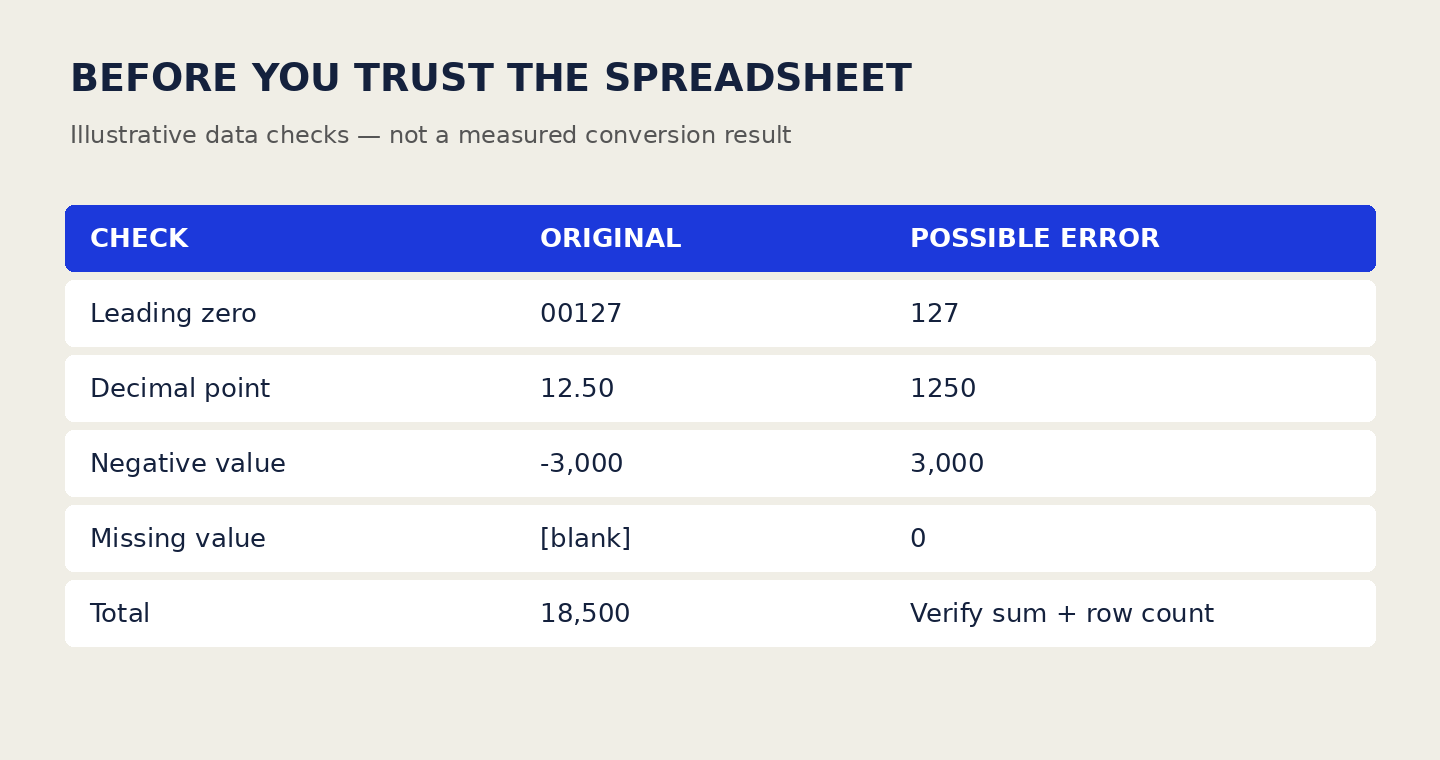
- 숫자: 00127이 127로, 12.50이 1250으로 바뀌지 않았는지 확인합니다. 음수의 마이너스도 대조하세요.
- 행과 빈칸: 항목이 빠지거나 중복되지 않았는지, 빈칸이 임의로 0이 되지 않았는지 확인합니다.
- 합계: 원본과 비교하되, 합계가 같아도 개별 값은 틀릴 수 있습니다. 중요한 자료는 필요한 항목 전체를 대조하세요.
원본은 보관하고 변환본은 다른 이름으로 저장하세요.
공식 자료 · 2026.10.2 확인: Microsoft PDF 가져오기 · 엑셀 버전별 지원 · Adobe Excel 변환 · Google 문자 인식


댓글 남기기