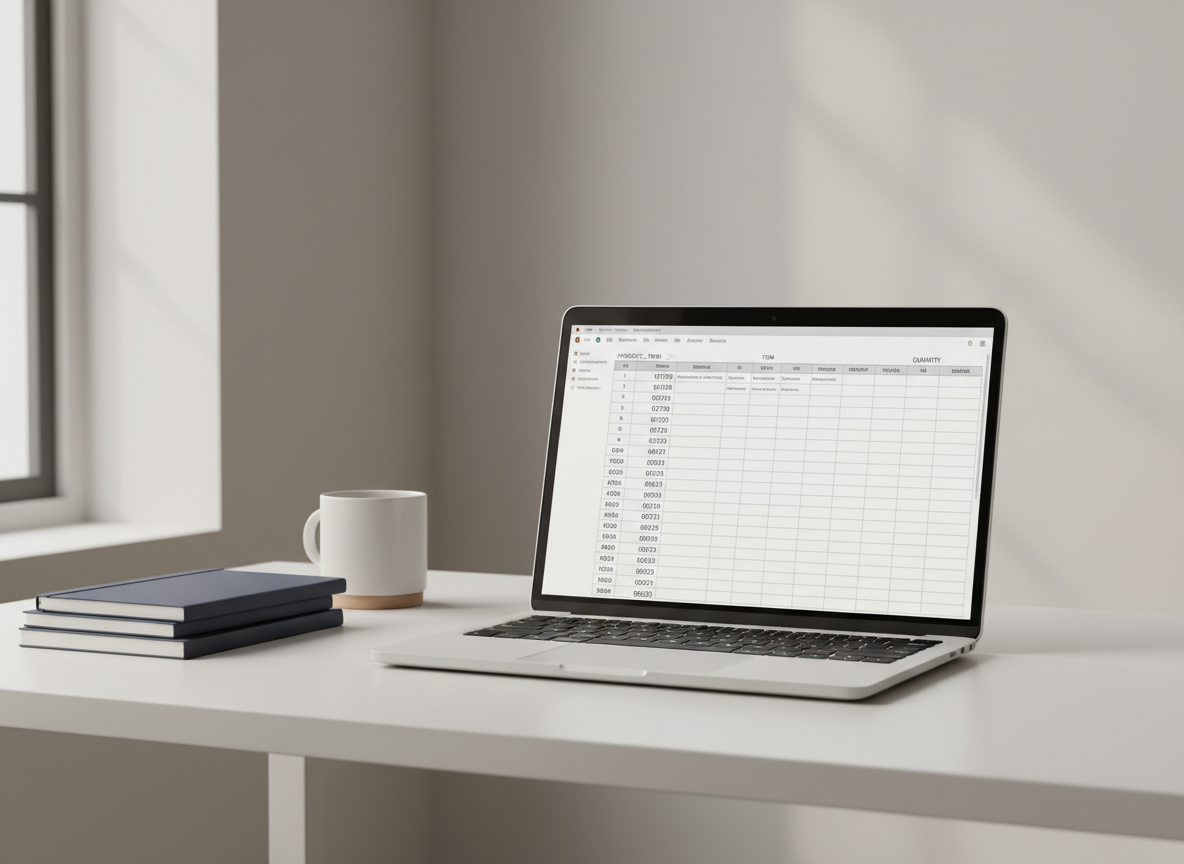
엑셀에 00123을 입력했는데 엔터를 치는 순간 123으로 바뀌는 경우가 있습니다. 품번이나 사번, 우편번호처럼 앞의 0까지 값의 일부인 데이터를 다룰 때 특히 난감합니다.
엑셀이 고장 난 것이 아닙니다. 엑셀이 입력값을 숫자로 보고 앞의 0은 필요 없다고 판단해 정리한 것입니다. 그래서 해결법도 의외로 단순합니다. 계산할 숫자인지, 문자처럼 보관할 코드인지 먼저 정하면 됩니다.
급하면 이것만 보세요
앞자리 0을 그대로 저장해야 한다면 → 셀 서식을 ‘텍스트’로 바꾼 뒤 입력
5자리처럼 자릿수가 정해져 있다면 → 사용자 지정 형식 00000
이미 0이 사라졌다면 → TEXT 함수로 다시 표시
가장 안전한 방법은 입력 전에 ‘텍스트’로 바꾸기
제품코드처럼 계산할 일이 없는 값이라면 이 방법이 가장 편합니다. 데이터를 넣을 셀이나 열을 먼저 선택한 뒤 셀 서식 → 텍스트로 바꾸고 입력하거나 붙여넣으면 됩니다.
- 앞자리 0을 유지할 셀 또는 열을 선택합니다.
- Ctrl + 1을 눌러 셀 서식을 엽니다.
- 표시 형식에서 텍스트를 선택합니다.
- 그다음 00123 같은 값을 입력하거나 붙여넣습니다.
여기서 자주 헷갈리는 점이 있습니다. 이미 123으로 바뀐 셀을 나중에 텍스트로 바꾼다고 해서 00123이 자동으로 돌아오지는 않습니다. 원래 몇 자리였는지 엑셀이 알 방법이 없기 때문입니다. 가능하면 데이터를 넣기 전에 서식을 바꾸세요.
자릿수가 정해져 있다면 00000 형식이 더 깔끔합니다
예를 들어 코드가 항상 5자리라면 셀 서식을 사용자 지정으로 바꾸고 형식에 00000을 넣을 수 있습니다.
| 입력값 | 사용자 지정 형식 | 화면에 보이는 값 |
|---|---|---|
| 123 | 00000 | 00123 |
| 42 | 00000 | 00042 |
| 12345 | 00000 | 12345 |
다만 이 방법은 보이는 모양을 바꾸는 것에 가깝습니다. 셀 안의 값 자체는 숫자 123입니다. 다른 프로그램으로 내보내거나 코드 자체를 문자로 보관해야 한다면 앞의 ‘텍스트’ 방식이 더 안전합니다.
이미 0이 없어졌다면 TEXT 함수
원래 값의 자릿수를 알고 있다면 함수로 복원할 수도 있습니다. A1에 123이 있고 5자리 코드로 만들고 싶다면 이렇게 입력합니다.
=TEXT(A1,"00000")결과는 00123입니다. 결과가 문자로 나오기 때문에 품번이나 코드를 정리할 때 편리합니다. 함수 결과가 필요 없다면 마지막에 복사해서 값 붙여넣기로 고정하세요.
Microsoft 365라면 자동 변환 자체를 끌 수도 있습니다
최근 버전의 Excel for Microsoft 365와 Excel 2024에는 자동 데이터 변환 설정이 있습니다. 여기서 앞자리 0을 제거하고 숫자로 변환하는 동작을 끌 수 있습니다. 같은 유형의 데이터를 자주 다룬다면 매번 셀 서식을 바꾸는 것보다 이쪽이 편할 수 있습니다.
버전에 따라 메뉴가 보이지 않을 수 있으니, 해당 옵션이 없다면 텍스트 서식을 사용하면 됩니다.
16자리 이상 숫자는 더 조심해야 합니다
하나 더 알아둘 점이 있습니다. 엑셀은 일반 숫자를 다룰 때 유효 숫자 15자리까지만 정밀하게 저장합니다. 그래서 아주 긴 코드나 번호를 숫자로 넣으면 16번째 자리부터 값이 달라질 수 있습니다.
긴 번호를 계산할 일이 없다면 처음부터 텍스트로 넣는 습관이 안전합니다. 앞자리 0 문제도 함께 해결됩니다.
계산할 숫자인지, 코드인지로 구분하면 됩니다
계산해야 하는 숫자라면 숫자로 두고 표시 형식만 바꿉니다. 반대로 품번·코드·우편번호처럼 생김새 자체가 중요한 값이라면 처음부터 텍스트로 저장합니다. 이 기준 하나만 잡아두면 앞자리 0 때문에 다시 손볼 일이 많이 줄어듭니다.
PDF에서 엑셀로 옮긴 뒤 0이 사라진 경우라면 PDF 변환 후 열 밀림·숫자 오류 정리법도 함께 보면 원인을 찾기 쉽습니다.
참고: Microsoft Support — Keeping leading zeros and large numbers