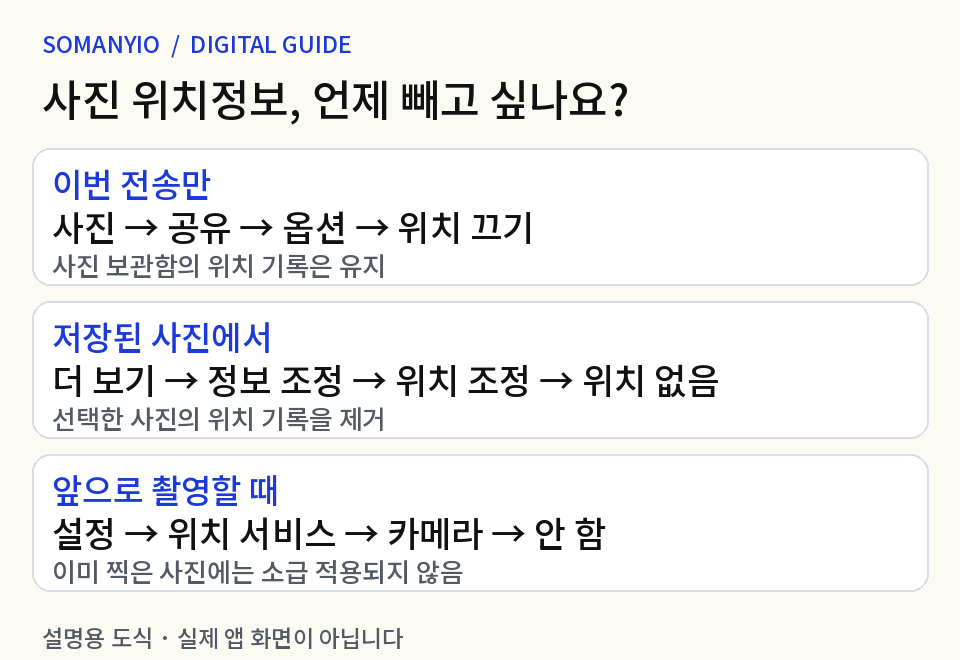
사진을 보낼 때 촬영 위치만 빼려면, 아이폰 사진 앱에서 ‘공유 → 옵션 → 위치 끄기’를 사용하세요. 보관 중인 사진의 위치 기록은 남겨두고 이번 전송에서 제외할 수 있습니다.
이미 저장된 사진에서 위치를 지우는 것과 앞으로 촬영할 때 기록하지 않는 것은 다른 설정입니다. 목적에 맞는 항목 하나만 따라 하세요.
사진 한 장을 보낼 때: 공유 옵션에서 끄기
- 사진 앱에서 보낼 사진을 열거나 여러 장을 선택합니다.
- 공유 버튼을 누르고 상단의 옵션을 엽니다.
- 위치를 끈 뒤 ‘위치가 포함되지 않음’ 표시를 확인합니다.
- 공유 화면에 표시된 앱이나 AirDrop을 선택해 전송합니다.
이 설정은 사진 앱의 공유 경로에 적용됩니다. 다른 앱 안에서 원본을 다시 선택해 업로드한다면 그 앱의 처리 방식까지 같다고 가정하지 마세요. 공유할 때마다 전송 직전에 옵션을 확인하는 편이 확실합니다.
사진에 남은 위치를 없애고 싶을 때
먼저 사진을 열어 위로 쓸어올리거나 정보 버튼(ⓘ)을 눌러 지도·촬영 장소가 있는지 확인하세요. Apple의 현재 안내에서는 더 보기(…) → 정보 조정 → 위치 조정 → 위치 없음으로 제거합니다. iOS 버전에 따라 ‘위치 조정’이 바로 보일 수도 있습니다.
변경 후 정보 화면을 다시 열어 위치 표시를 확인하세요. 이 작업을 했다고 이미 보낸 파일이나 다른 곳에 저장한 사본까지 바뀌는 것은 아닙니다. 다시 공유할 사진을 골랐는지도 확인해야 합니다.
앞으로 찍을 사진에 위치를 남기지 않으려면
설정 → 개인정보 보호 및 보안 → 위치 서비스 → 카메라 → 안 함으로 바꿉니다. 이는 이후 카메라 촬영의 위치 기록을 막는 설정이며, 이전 사진의 위치를 지우는 작업은 아닙니다.
여행 사진을 촬영 장소로 찾아보는 기능을 계속 쓰고 싶다면 카메라 위치 권한은 유지하고, 외부로 보낼 때만 공유 옵션을 끄는 방법을 선택하세요.
보내기 전 마지막 확인
- 위치를 끄는 것과 촬영 날짜·기기 정보 등 모든 메타데이터를 지우는 것은 다릅니다. ‘모든 사진 데이터’ 옵션만 보고 위치 제외가 끝났다고 판단하지 마세요.
- 사진 속 주소, 택배 라벨, 얼굴, 차량 번호는 위치 설정으로 가려지지 않습니다. 공개할 사진의 화면도 확인하세요.
- 중요한 사진은 수신한 사본의 정보 화면도 확인하세요. 공유 앱과 파일 형식에 따라 전달되는 정보가 다를 수 있습니다.
2026.10.3 공식 안내 확인 · Apple: 사진 위치 메타데이터 관리 · Apple: 사진 공유 옵션


댓글 남기기