엑셀에 1-2나 3/4를 입력했는데 갑자기 날짜처럼 바뀌어버리는 경우가 있다. 제품코드나 규격을 정리할 때 은근 자주 걸리는 문제다.
처음엔 내가 뭘 잘못 눌렀나 싶지만, 사실은 엑셀이 값을 보고 “이건 날짜겠네”라고 자동으로 판단한 것이다. 그래서 해결법도 복잡하지 않다. 날짜가 아니라 코드라는 걸 엑셀에 먼저 알려주면 된다.
급하면 이것만
한두 개 입력 → 값 앞에 ‘ 붙이기
한 열 전체가 코드 → 셀 서식을 텍스트로 바꾼 뒤 붙여넣기
이미 날짜로 변함 → 가능하면 원본에서 다시 붙여넣기
1. 한두 개라면 작은따옴표가 제일 빠르다
값 앞에 작은따옴표 하나를 붙이면 된다.
'1-2
'3/4
입력한 뒤 셀에는 작은따옴표가 보이지 않고 1-2, 3/4만 남는다. 엑셀 입장에서는 “이 값은 계산하지 말고 문자 그대로 저장해줘”라는 표시다.
몇 개만 직접 입력할 때는 이게 가장 편하다. 반대로 수십 줄, 수백 줄을 한꺼번에 붙여넣는다면 아래 방법이 낫다.
2. 여러 개라면 입력 전에 셀을 텍스트로 바꾼다
- 코드가 들어갈 셀이나 열 전체를 선택한다.
- Ctrl + 1을 눌러 셀 서식을 연다.
- 표시 형식에서 텍스트를 선택한다.
- 그다음 데이터를 입력하거나 붙여넣는다.
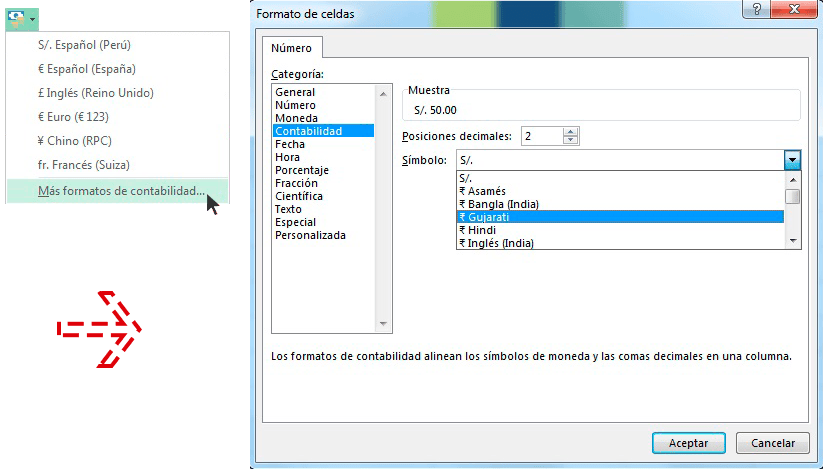
순서가 중요하다. 값을 붙여넣은 뒤 텍스트로 바꾸는 것보다, 텍스트 서식을 먼저 지정한 다음 붙여넣는 편이 안전하다. 이미 날짜로 변환된 뒤에는 원래 입력값이 무엇이었는지 엑셀이 알 수 없기 때문이다.
3. 이미 날짜로 바뀌었다면 그냥 서식만 바꿔서는 안 돌아온다
이 부분이 제일 헷갈린다. 예를 들어 원래 1-2였던 값이 날짜로 저장됐다면, 셀 서식을 다시 ‘일반’이나 ‘텍스트’로 바꿔도 원래 문자열이 그대로 복원되는 건 아니다.
원본 파일이나 원본 목록이 남아 있다면 대상 열을 먼저 텍스트로 바꾸고 원본에서 다시 붙여넣는 것이 가장 확실하다. 원본이 없다면 무작정 일괄 변환하지 않는 게 좋다. 실제 날짜와 코드가 섞여 있을 수도 있기 때문이다.
4. CSV를 열 때 자꾸 바뀌는 경우
CSV 파일을 더블클릭해서 바로 열면 이런 문제가 더 잘 보인다. Excel이 파일을 여는 과정에서 각 열의 형식을 자동으로 판단하기 때문이다.
Microsoft 365와 Excel 2024의 일부 최신 버전에는 파일 → 옵션 → 데이터 → 자동 데이터 변환 관련 설정이 있다. 반복해서 CSV를 다룬다면 한 번 확인해볼 만하다.
다만 이것만 켜거나 끈다고 모든 날짜 변환이 해결되는 건 아니다. 코드처럼 생긴 값을 확실하게 보존하려면 결국 텍스트 서식이나 작은따옴표가 가장 확실하다.
어떤 방법을 쓰면 될지 헷갈리면
| 상황 | 추천 방법 |
|---|---|
| 코드 한두 개 직접 입력 | 앞에 작은따옴표 |
| 코드 수십~수백 개 붙여넣기 | 열 전체를 텍스트로 지정 후 붙여넣기 |
| 이미 날짜로 변환됨 | 원본에서 다시 붙여넣기 |
| CSV에서 반복됨 | 자동 데이터 변환 설정도 함께 확인 |
결국 기준은 단순하다. 계산할 날짜인지, 모양 자체가 중요한 코드인지를 먼저 정하면 된다. 후자라면 처음부터 텍스트로 다루는 편이 가장 덜 번거롭다.
비슷하게 00123이 123으로 바뀌는 문제가 있다면 엑셀에서 앞자리 0 유지하는 방법을 같이 보면 좋다. PDF에서 엑셀로 옮긴 뒤 숫자 형식까지 꼬였다면 PDF → 엑셀 변환 오류 정리법도 이어서 보면 된다.
이미지 출처: Jsmura, Wikimedia Commons, Public Domain. 대표 이미지는 Gumaru, Wikimedia Commons, CC0 1.0. 재사용 조건이 명확한 이미지만 사용했습니다.
참고: Microsoft Support의 숫자·날짜 자동 변환 및 Excel 데이터 옵션 안내를 바탕으로 작성했습니다.


댓글 남기기