
같은 문서를 여러 번 고치다 보면 어디가 달라졌는지 찾는 데 시간이 오래 걸립니다. 두 파일을 AI에 함께 넣고 변경점을 표로 요청하면 검토할 위치를 빠르게 좁힐 수 있어요.
“AI에는 추가·삭제·수정만 분류하게 하고,
채택 전에는 반드시 원문을 다시 확인하세요.”
두 파일의 기준부터 분명하게 정하세요

파일 이름을 01_수정전, 02_수정후처럼 바꾼 뒤 같은 대화에 첨부하세요. ChatGPT 공식 안내상 DOCX·PDF·TXT 파일을 첨부해 두 문서를 비교할 수 있지만, 제공 범위와 한도는 요금제·계정 설정·사용 환경에 따라 달라질 수 있습니다.
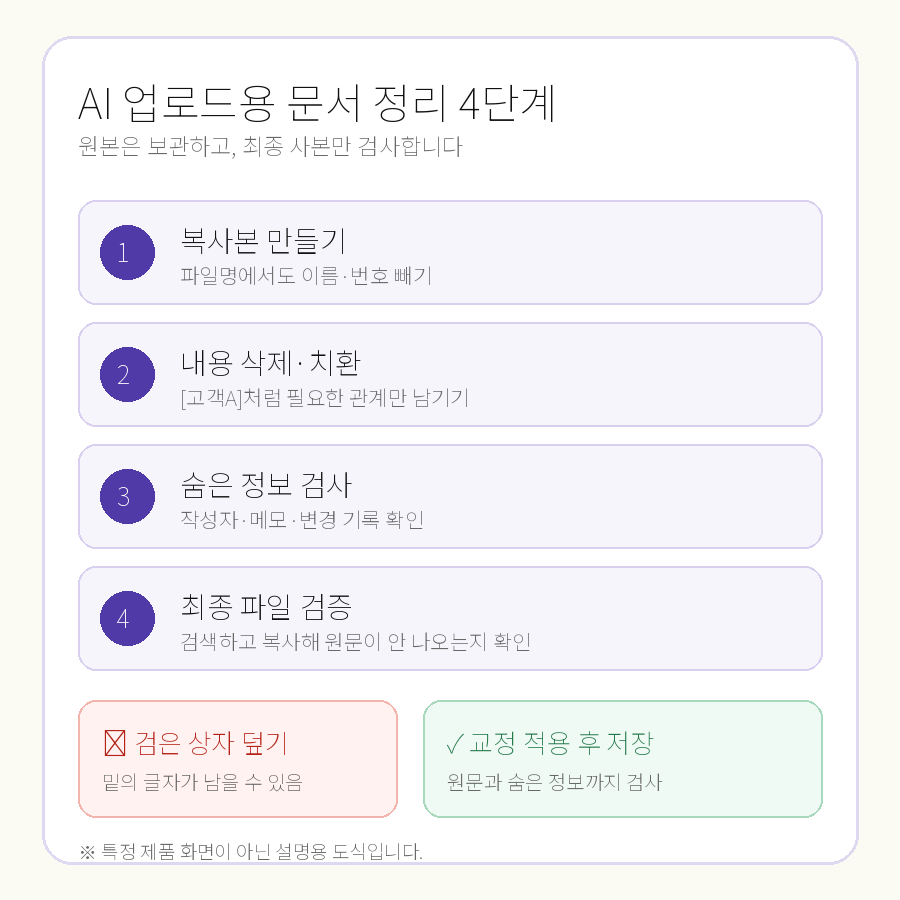
업로드 전에 이름·연락처·계약번호처럼 비교에 필요 없는 정보는 지우세요. 검은 사각형으로 덮는 것만으로는 원문이 남을 수 있으니 문서 개인정보를 안전하게 가리는 방법도 함께 확인하세요.
복사해서 쓰는 문서 비교 프롬프트

“달라진 내용을 알려줘”라고만 하면 요약과 해석이 섞이기 쉽습니다. 비교 기준과 출력 칸을 먼저 고정하세요.
첨부한 두 파일을 비교해줘.
A는 수정 전, B는 수정 후 문서야.

1. 차이를 추가·삭제·수정으로 분류해.
2. 표의 열은 구분 / 위치 / A 원문 / B 원문 / 의미 변화로 해.
3. A와 B의 문장은 가능한 한 원문 그대로 짧게 옮겨.
4. 위치를 찾을 수 없거나 확실하지 않으면 ‘확인 필요’라고 써.
5. 문서에 없는 이유나 의도는 추측하지 마.
6. 글꼴·줄 간격 같은 서식 변화는 제외해.
가상 예시로 결과를 확인해볼게요
아래는 사용법을 보여주기 위한 가상 예시입니다. 실제 비교 결과가 아니며, 표의 각 행은 원문에서 다시 대조해야 합니다.
| 구분 | A 원문 | B 원문 |
|---|---|---|
| 수정 | 접수 마감 10월 15일 | 접수 마감 10월 18일 |
| 추가 | 해당 문장 없음 | 방문 시 신분증 지참 |
| 삭제 | 온라인 제출 가능 | 해당 문장 없음 |
“없음”으로 나온 문장이 다른 절로 이동했을 수도 있습니다. 삭제라고 확정하기 전에 최신 문서에서 핵심 단어를 검색해보세요.
AI 표를 원문과 한 줄씩 대조하세요

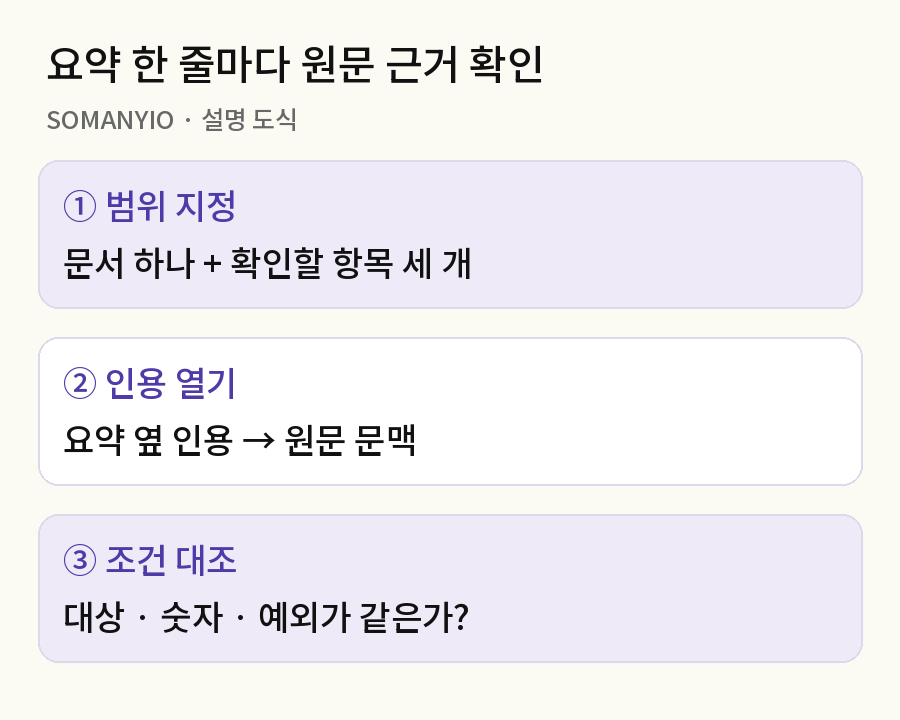
먼저 날짜·금액·수량처럼 틀리면 바로 문제가 되는 값을 확인합니다. 그다음 추가와 삭제 항목을 각각 두 문서에서 검색하고, 문장 앞뒤 한 단락까지 읽어 의미가 실제로 바뀌었는지 봅니다.
정확한 글자 단위 변경 표시가 필요하면 Word의 검토 → 비교 → 문서 비교를 사용하세요. Microsoft 안내처럼 원본과 수정본을 지정하면 별도 비교 문서에 변경 내용이 표시됩니다. AI는 의미를 묶어 설명하는 1차 검토에, 전용 비교 기능은 정확한 변경 표시와 최종 확인에 더 잘 맞습니다.
계약·법률·인사·금융 문서는
AI 표만 보고 확정하지 마세요.
마지막 확인 체크리스트

□ A와 B의 파일 순서를 맞게 지정했나요?
□ 날짜·금액·수량을 원문에서 확인했나요?
□ 삭제 문장이 다른 위치로 이동하지 않았나요?
□ 표나 스캔 이미지 속 문장이 빠지지 않았나요?
□ 중요한 변경은 전용 비교 기능으로 다시 확인했나요?
AI가 제시한 링크나 설명도 같은 원칙으로 검증할 수 있습니다. 이어서 AI 답변의 출처를 원문에서 대조하는 3가지 방법을 참고해보세요.
공식 자료 확인: 2026년 10월 10일 · SOMANYIO
참고: OpenAI 파일 업로드 안내 · Microsoft 문서 비교 안내. 기능과 메뉴는 요금제·계정 설정·버전에 따라 달라질 수 있습니다.