PDF를 엑셀로 바꿨는데 표가 멀쩡하게 안 나오면 생각보다 손이 많이 간다. 열이 한 칸씩 밀리고, 00127이 127로 바뀌고, 1-2 같은 값이 날짜가 되는 식이다.
처음엔 변환 프로그램 문제처럼 보이지만, 실제로는 PDF의 표 구조와 엑셀이 값을 자동으로 해석하는 방식이 겹쳐서 생기는 경우가 많다. 아래 순서대로 보면 어디서 꼬였는지 빨리 찾을 수 있다.
먼저 한눈에 정리
| 문제 | 주된 원인 | 먼저 해볼 것 |
|---|---|---|
| 열이 밀림 | PDF에 실제 셀 구조가 없음 | 텍스트 나누기에서 구분자 확인 |
| 00127 → 127 | 엑셀이 숫자로 인식 | 셀 서식을 텍스트로 지정 |
| 1-2 → 날짜 | 자동 날짜 서식 | 붙여넣기 전 텍스트 서식 적용 |
| 소수점·음수 오류 | OCR 또는 변환 인식 오류 | 원본 PDF와 중요 열 대조 |
1. 열이 밀렸다면 구분자부터 본다
PDF 표는 눈으로 볼 때는 반듯해도, 실제 파일 안에서는 셀로 만들어진 표가 아닐 수 있다. 글자들이 좌표에 맞춰 놓여 있을 뿐인 경우도 있어서 엑셀로 옮기는 순간 한 셀에 몰리거나 반대로 여러 열로 쪼개진다.
- 한 열에 값이 몰렸다면 데이터 → 텍스트 나누기를 확인
- 공백·쉼표·탭 중 어떤 구분자가 실제 데이터에 맞는지 미리보기로 확인
- 표가 여러 줄로 끊겼다면 전체를 억지로 맞추기보다 필요한 범위부터 정리
여기서 무작정 열을 당겨 맞추기 시작하면 아래 데이터까지 같이 틀어지는 경우가 있다. 어떤 기준으로 값이 나뉘었는지 먼저 확인하는 게 훨씬 빠르다.
2. 00127이 127로 바뀌는 건 엑셀 입장에선 정상이다
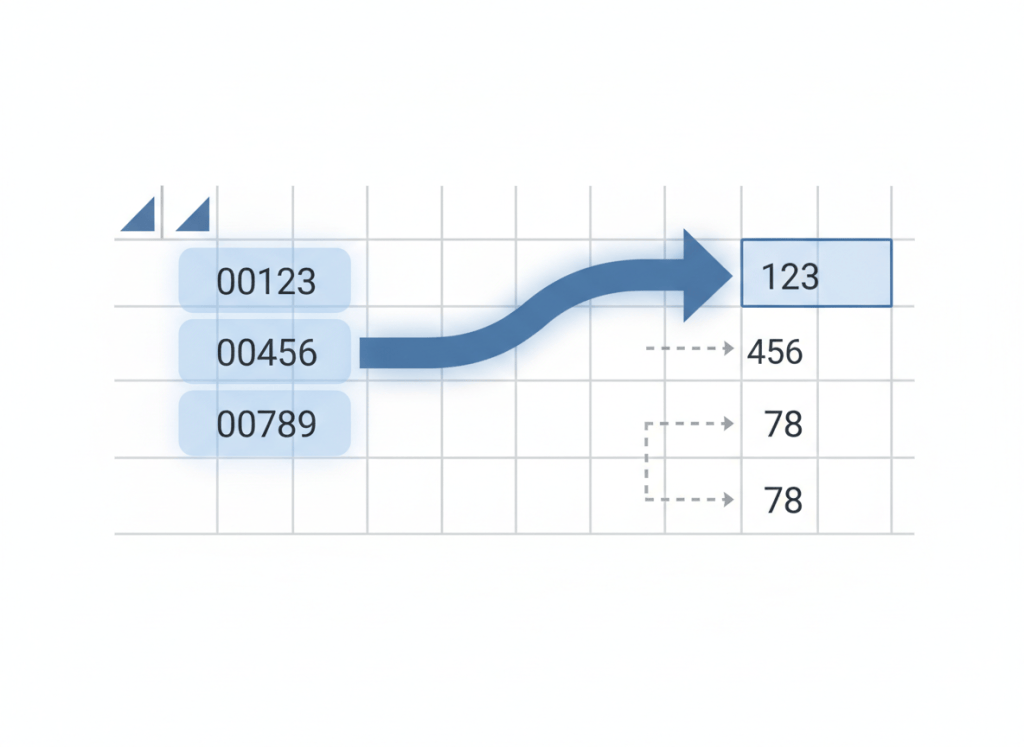
품번·사번·우편번호처럼 앞에 0이 붙는 값은 계산용 숫자가 아니라 사실상 문자 데이터다. 그런데 엑셀이 숫자로 받아들이면 앞자리 0을 자동으로 없앤다.
이런 열은 붙여넣기 전에 셀 서식을 텍스트로 바꾸는 게 가장 간단하다. 이미 변환이 끝났다면 원본 PDF와 몇 줄이라도 대조해서 0이 사라진 값이 없는지 확인해두는 편이 안전하다.
3. 숫자가 날짜로 바뀌면 자동 서식을 의심
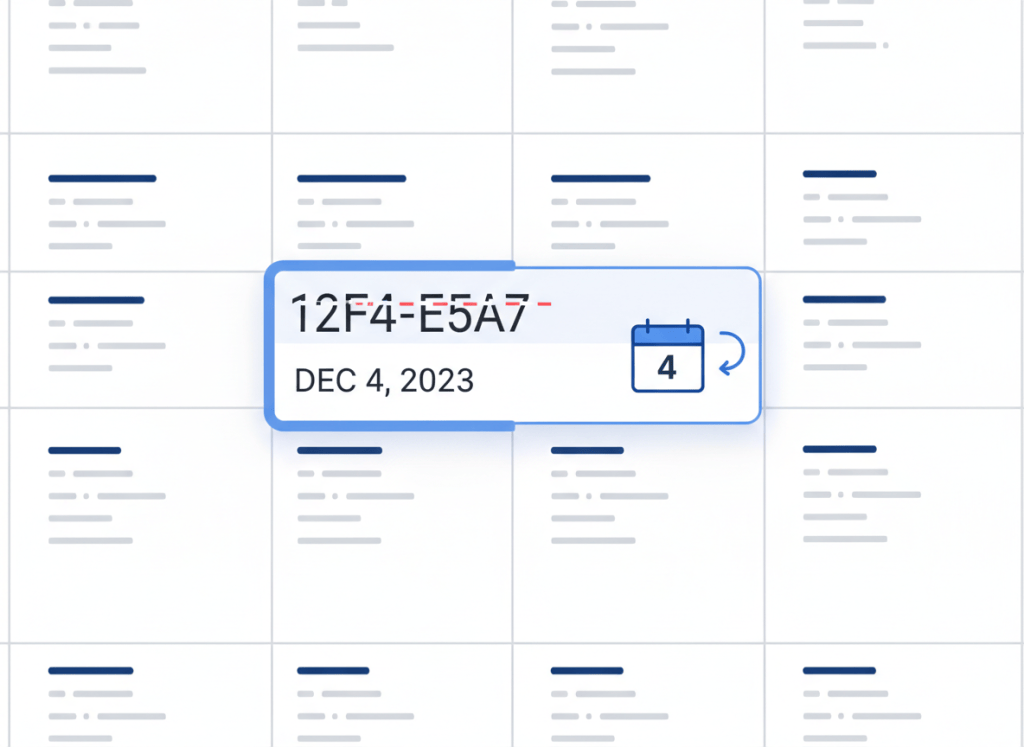
예를 들어 1-2 같은 코드가 날짜로 바뀌는 일이 있다. 엑셀이 알아서 해석해준 건데, 이런 자동 변환은 코드나 제품번호를 다룰 때는 오히려 방해가 된다.
해결법은 앞자리 0 문제와 비슷하다. 해당 열을 먼저 텍스트 서식으로 지정하고 다시 붙여넣는다. 특히 하이픈·슬래시가 들어간 코드는 변환 직후 한 번 눈으로 확인해보는 게 좋다.
4. 소수점·음수·빈칸은 ‘그럴듯하게 틀리는’ 경우가 있다
실제로 더 신경 써야 하는 건 표 모양보다 값이다. 모양은 틀리면 바로 보이지만 숫자는 얼핏 맞아 보여서 그냥 지나가기 쉽다.
- 12.50이 1250으로 바뀌지 않았는지
- 음수 기호가 빠지지 않았는지
- 빈칸이 0으로 바뀌지 않았는지
- 합계는 맞는데 중간 값이 틀린 곳은 없는지
금액·수량·재고처럼 중요한 데이터라면 전부 하나씩 볼 필요까지는 없어도, 적어도 핵심 열과 몇 개 행은 원본 PDF와 대조하는 게 좋다.
5. 너무 많이 깨졌다면 고치지 말고 다시 변환
열 몇 개가 틀어진 정도면 엑셀에서 손보는 게 빠르다. 반대로 표 전체가 뒤엉켰다면 수작업으로 고치기보다 다시 변환하는 편이 낫다. 특히 스캔 PDF는 OCR 결과가 안 좋으면 같은 오류가 반복된다.
이때는 먼저 파일이 일반 PDF인지 스캔 PDF인지부터 확인해보자. PDF를 엑셀로 변환하는 기본 방법에서 두 경우를 나눠서 정리해뒀다.
마지막으로 이것만 확인하면 된다
열이 제대로 나뉘었는지 → 숫자 형식이 바뀌지 않았는지 → 원본과 값이 같은지. 이 세 가지만 순서대로 보면 된다.
PDF를 엑셀로 옮기는 작업은 변환 버튼을 누르는 것보다 변환 뒤 확인이 더 중요하다. 처음부터 전부 완벽하게 고치려고 하기보다, 오류가 생긴 유형부터 잡아가면 생각보다 금방 정리된다.


댓글 남기기